ZKey
Cài đặt ZKey trên Mac
Hướng dẫn tải, cài đặt và chọn ZKey làm bộ gõ trên Mac, kèm ảnh minh hoạ từng bước.
Bước chuẩn bị
Tải bộ cài ZKey
Một tệp .pkg cho mọi MacBook, iMac, Mac mini — chip Apple (M1 trở lên) hay Intel đều dùng chung.
Tải ZKey cho macOSPhiên bản 1.0 · macOS 13+ · Apple Silicon & IntelĐã ký bằng Developer ID và qua kiểm tra của Apple (notarization)
- Phiên bản
- 1.0 (build 1)
- Tệp cài đặt
- ZKey-1.0-universal.pkg
- Dung lượng
- ≈ 4 MB
- Yêu cầu
- macOS 13 Ventura trở lên
- SHA-256
994dd8c875569af2aa6c795c157eeea4911f518e4ec910d5093b15cfdb074108
- Không cần tắt Gatekeeper
- Cài đè bản cũ để nâng cấp
- Không thu thập dữ liệu
Từng bước
Cài và bật ZKey
Bộ cài tự đăng ký và bật nguồn nhập ZKey cho tài khoản hiện tại. Sau bước 2, mở menu nguồn nhập: nếu đã có ZKey Vietnamese Input, chuyển đến bước 7 để chọn bộ gõ. Nếu chưa có, làm tiếp từ bước 3.
- Bước 1
Mở bộ cài
Mở tệp ZKey-1.0-universal.pkg vừa tải (thường nằm trong thư mục Downloads).
Bộ cài đã được ký bằng Developer ID và qua kiểm tra của Apple (notarization), nên macOS mở bình thường — không cần tắt Gatekeeper hay chỉnh Privacy & Security.
- Bước 2
Cài đặt
Bấm Continue → Install, nhập mật khẩu quản trị viên của Mac. Bộ cài chép ZKey vào /Library/Input Methods, rồi đăng ký và bật nguồn nhập cho tài khoản đang đăng nhập.
Bộ cài không tự đăng xuất và không đổi nguồn nhập bạn đang dùng.
- Bước 3
Mở Cài đặt Bàn phím
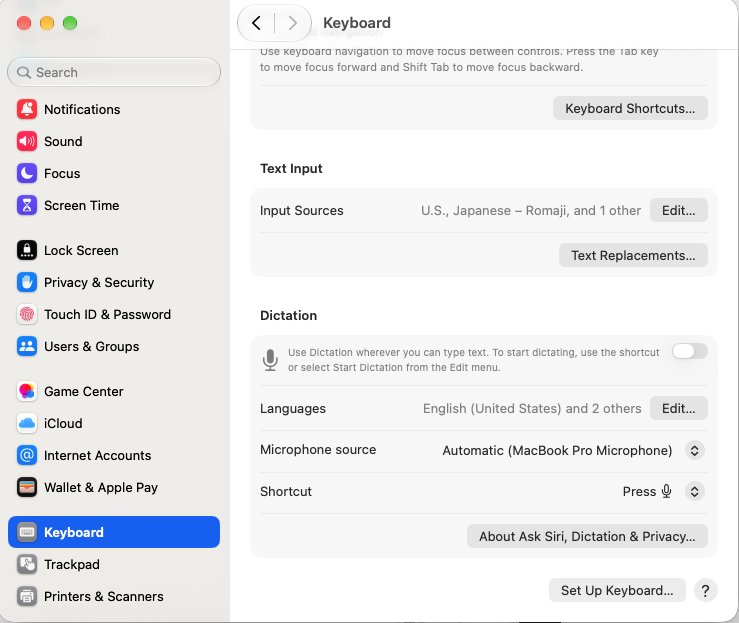
Mở System Settings (Cài đặt hệ thống), chọn Keyboard (Bàn phím) ở cột trái. Trong mục Text Input, bấm Edit… cạnh Input Sources.
System SettingsKeyboardText InputInput SourcesEdit…
- Bước 4
Thêm ZKey Vietnamese Input
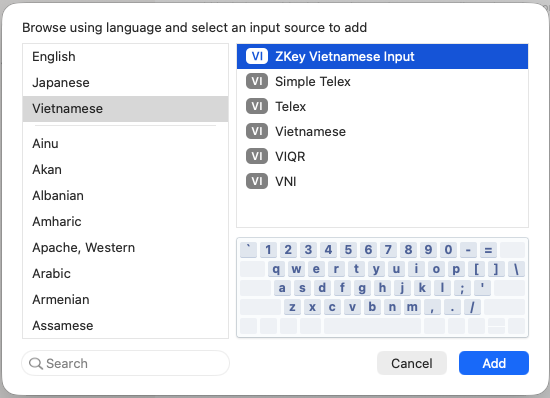
Bấm dấu + ở góc dưới bên trái. Chọn Vietnamese ở cột trái, chọn ZKey Vietnamese Input ở cột phải, rồi bấm Add.
Simple Telex, Telex, Vietnamese, VIQR, VNI là các bộ gõ có sẵn của Apple. Hãy chọn đúng dòng ZKey Vietnamese Input.
- Bước 5
Kiểm tra danh sách nguồn nhập
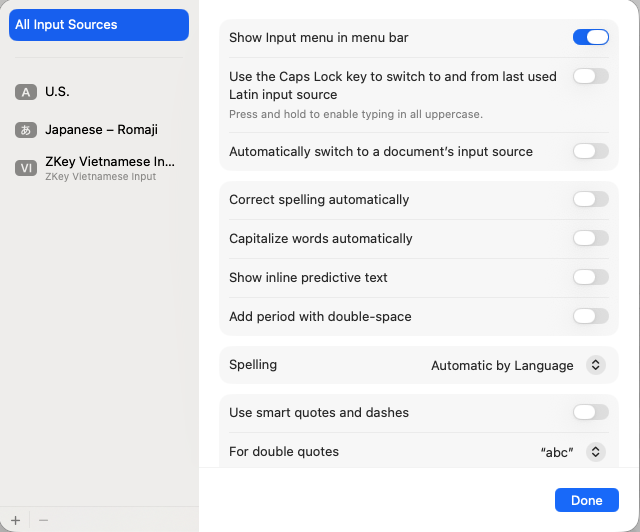
ZKey Vietnamese Input xuất hiện trong danh sách với biểu tượng VI. Bật Show Input menu in menu bar để đổi nguồn nhập từ thanh menu.
Nên tắt Correct spelling automatically và Capitalize words automatically — tính năng tự sửa của macOS có thể sửa đè lên từ tiếng Việt.
- Bước 6
Xác nhận thông báo của macOS
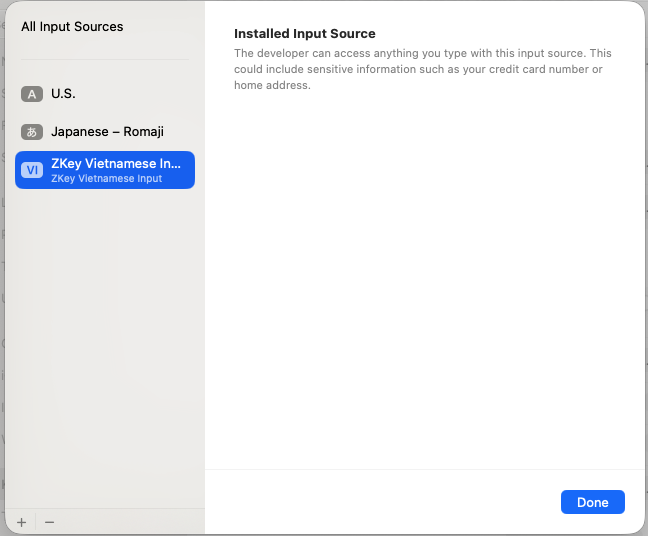
Khi chọn ZKey trong danh sách, macOS hiện câu “The developer can access anything you type with this input source…”. Đây là thông báo chuẩn macOS hiện cho mọi bộ gõ bên thứ ba. ZKey xử lý phím ngay trên máy và không gửi nội dung gõ đi đâu. Bấm Done.
- Bước 7
Chọn ZKey trên thanh menu
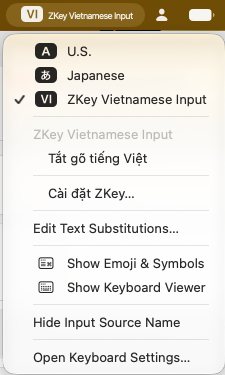
Bấm biểu tượng nguồn nhập trên thanh menu và chọn ZKey Vietnamese Input. Trong menu này, bạn có thể chọn “Tắt gõ tiếng Việt” hoặc “Cài đặt ZKey…”.
Bật/tắt tiếng Việt nhanh bằng Control + Shift + Space khi ZKey đang là nguồn nhập.
Có nhiều tài khoản trên cùng máy? Mỗi tài khoản tự thêm nguồn nhập ZKey theo bước 3–7.
Không thấy ZKey trong danh sách?
- Đóng và mở lại System SettingsCửa sổ Cài đặt đang mở có thể chưa nạp danh sách mới.
- Đăng xuất rồi đăng nhập lạimacOS đôi khi giữ bộ nhớ đệm nguồn nhập của phiên cũ. Sau đó tìm ZKey trong mục Vietnamese.
- Từng cài bản cũ thủ công?Nếu có ~/Library/Input Methods/ZKey.app, hãy chuyển sang nguồn nhập khác và xoá bản đó để tránh hai nguồn nhập trùng nhau.
Nâng cấp lên bản mới
ZKey tự kiểm tra bản mới mỗi ngày và báo trong menu nguồn nhập (“Tải bản mới ZKey …”). Tải bộ cài mới và cài đè lên bản đang có — không cần gỡ bản cũ hay xoá cài đặt. Sau khi cài, chuyển sang một nguồn nhập khác sau đó đăng xuất rồi đăng nhập lại để macOS nạp phiên bản mới. Mọi tuỳ chọn và từ bổ sung của bạn được giữ nguyên.
Gỡ cài đặt
- Chọn một nguồn nhập khác trên thanh menu (ví dụ U.S.).
- Vào System Settings → Keyboard → Input Sources → Edit…, chọn ZKey Vietnamese Input và bấm dấu −.
- Trong Finder, mở
/Library/Input Methodsvà xoáZKey.appcùngZKeyInputMethod.app(cần mật khẩu quản trị viên). - Đăng xuất rồi đăng nhập lại.
Cần giúp đỡ? Gửi email tới support@z-cloud.com.vn.